اخفاء التطبيقات في الايفون والاندرويد: الدليل الكامل 2026
Photo: Towfiqu barbhuiya
النقاط المغطاة في المقال
الفكرة أن اخفاء التطبيقات في الايفون أو الاندرويد يعني إخفاءها فعلًا لا تنطبق على أغلب الطرق المتداولة. أغلب فيديوهات تيك توك ويوتيوب شورتس تعرض حيلة سطحية. الحيلة تُبعد الأيقونة عن الشاشة الرئيسية فقط. يكفي بحث سريع من قائمة التطبيقات أو مكتبة App Library لكشف كل شيء. الفرق بين اخفاء التطبيقات الحقيقي والوهمي يعتمد على ثلاث نقاط: هل يختفي التطبيق من البحث؟ هل تختفي إشعاراته؟ وهل يحتاج فتحه بصمة أو رمز مرور مستقل؟
يقدم هذا الدليل الطرق الرسمية المدعومة من آبل وسامسونج وشاومي وهواوي وأونر وريلمي وجوجل بيكسل، مع تحديد ما يخفي فعلًا وما يظهر عند البحث. يغطي كذلك اخفاء الصور والفيديوهات ومحادثات الواتساب المهمة، ويحذّر من فخ تطبيقات الآلة الحاسبة والخزنات المزيفة التي تسربت بيانات آلاف المستخدمين. الهدف واحد: ستعرف تمامًا أين تختفي أيقونتك، ومن يستطيع رؤيتها، وماذا يبقى مرئيًا رغم كل شيء.
قبل أن تخفي: الفرق بين الإخفاء والقفل والحذف
ثلاث عمليات تُخلط دائمًا في فيديوهات الشرح، والفرق بينها عملي وحاسم. الإخفاء يُبعد أيقونة التطبيق عن الشاشة الرئيسية أو قائمة التطبيقات دون حذفه من الجهاز، ويبقى مثبتًا ويعمل في الخلفية. القفل يترك الأيقونة ظاهرة لكن يمنع فتح التطبيق من دون بصمة أو رمز مرور. الحذف يزيل التطبيق كليًا مع بياناته المحلية، وقد يفقدك الوصول للحساب إذا لم يكن محفوظًا في السحابة.
ما يظنه أغلب المستخدمين إخفاءً كاملًا هو في الحقيقة إخفاء جزئي. مثلًا تستطيع سحب التطبيق إلى مجلد أو حذف الأيقونة فقط. لكنه يظل يظهر في البحث ويستقبل إشعارات. يكشف نفسه بمجرد فتح متجر التطبيقات. الإخفاء الحقيقي يستوجب اختفاء التطبيق من ثلاثة أماكن: الشاشة الرئيسية، مكتبة أو درج التطبيقات، ونتائج البحث الداخلية.
الإخفاء ليس أداة أمنية ضد جهات رسمية أو محققين، بل ضد النظرة السريعة من شخص استعار جوالك. إذا كانت خصوصيتك تحتاج مستوى أعلى، تحتاج مزيجًا من الإخفاء مع قفل التطبيق ببصمة أو رمز، ونقل البيانات الحساسة إلى تطبيقات مشفرة كما نوضح لاحقًا. للمزيد عن حماية بياناتك بشكل شامل، راجع دليل كيف تعرف أن جوالك مراقب.
اخفاء التطبيقات في الايفون: الطريقة الرسمية بـ Face ID
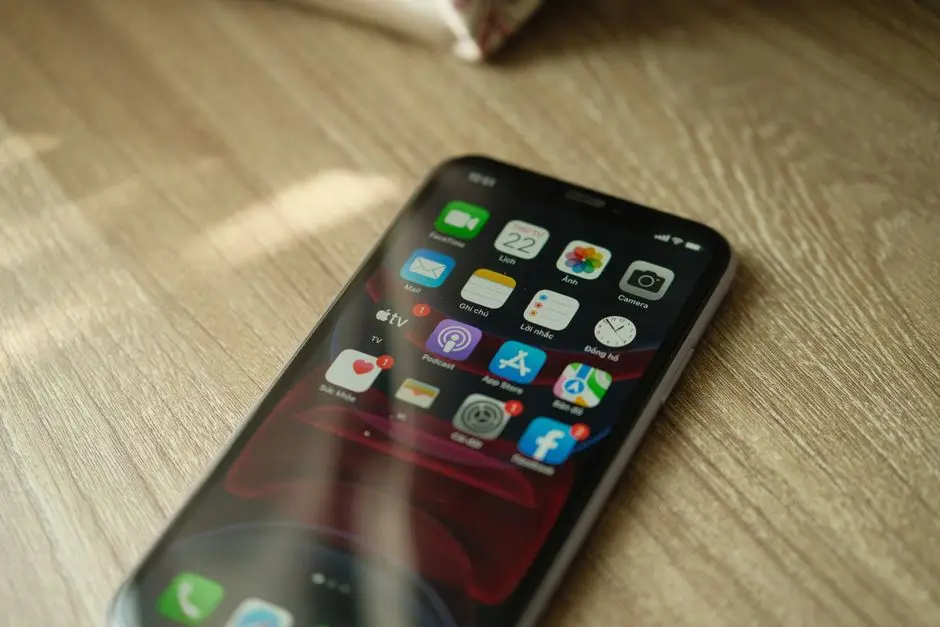
أطلقت آبل ميزة اخفاء التطبيقات في الايفون رسميًا مع نظام iOS 18، وحسّنتها في iOS 26 لتصبح أسهل. تعمل الميزة على أي آيفون يدعم iOS 18 أو أحدث، وهذه هي الطريقة الوحيدة المدعومة رسميًا من آبل التي تُخفي التطبيق من الشاشة الرئيسية ومكتبة التطبيقات والبحث الداخلي و Siri دفعة واحدة، مع تعطيل إشعاراته تلقائيًا. لا يتاح إخفاء التطبيقات المثبتة من المصنع مثل الرسائل والكاميرا، بل التطبيقات التي نزّلتها من App Store.
خطوات الإخفاء بالبصمة أو Face ID
اضغط مطولًا على أيقونة التطبيق حتى تظهر قائمة الاختصارات. اختر Require Face ID وليس Remove App. ستظهر شاشة تأكيد فيها خياران. الأول Require Face ID يبقي التطبيق ظاهرًا مع طلب بصمة عند فتحه. الثاني Hide and Require Face ID يخفيه ويطلب بصمة معًا.
اختر الخيار الثاني، أكّد باستخدام Face ID أو رمز المرور، ثم اضغط Hide App. سيختفي التطبيق فورًا من كل مكان. يشمل ذلك نتائج البحث ونتائج Siri. لن تصلك أي إشعارات منه بعد الإخفاء.
الوصول إلى التطبيقات المخفية
اسحب لليمين على الشاشة الرئيسية للوصول إلى App Library، ثم انزل حتى نهاية القائمة لتجد مجلدًا اسمه Hidden. اضغط عليه واستخدم Face ID أو رمز المرور لفتحه. ستجد كل التطبيقات المخفية داخله، وتستطيع فتح أيٍّ منها بصورة اعتيادية أو تعيد إظهاره بالضغط المطول واختيار Don't Require Face ID.
إخفاء المشتريات من App Store
الإخفاء أعلاه لا يمنع ظهور التطبيق في سجل مشترياتك في App Store، وهذا مهم إذا كنت تشارك حسابك مع عائلتك. لإخفاء التطبيق من قائمة المشتريات: افتح App Store، اضغط على أيقونة حسابك أعلى الشاشة، اضغط Purchased ثم Apps، اسحب على أيقونة التطبيق يسارًا واختر Hide. لن يعود ظاهرًا في قائمة المشتريات لكنه يبقى مثبتًا وقابلًا للتحديث.
اخفاء التطبيقات في سامسونج: One UI و Secure Folder
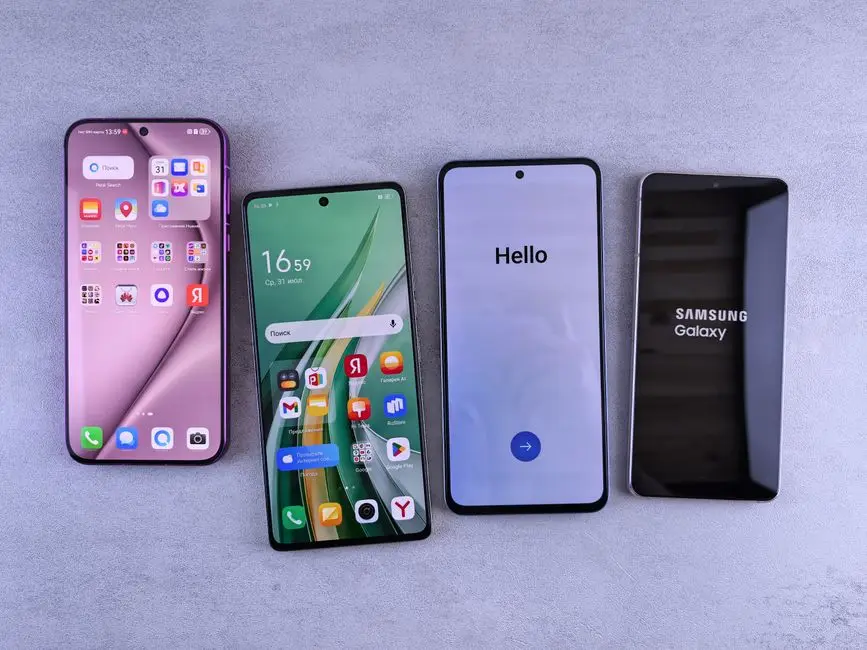
سامسونج توفر ثلاثة مستويات لاخفاء التطبيقات ضمن نظام One UI، ولكل مستوى استخدام مختلف. الأبسط هو خيار Hide apps المدمج في الشاشة الرئيسية، والأقوى هو Secure Folder الذي يعمل ككيان منفصل مشفّر بمعيار Samsung Knox العسكري.
الإخفاء البسيط من درج التطبيقات
اضغط مطولًا على مكان فارغ في الشاشة الرئيسية، اختر Settings ثم Hide apps on Home and Apps screens، حدد التطبيقات التي تريد إخفاءها من القائمة، ثم اضغط Done. سيختفي التطبيق من الشاشة الرئيسية ودرج التطبيقات، لكنه يبقى ظاهرًا في نتائج بحث Finder وفي إعدادات إدارة التطبيقات. هذا الأسلوب مناسب لتنظيف الشاشة من التطبيقات المزعجة، وليس للخصوصية الجادة.
Secure Folder: الحل الأقوى
Secure Folder ينشئ حاوية معزولة تعمل بحساب سامسونج. الحاوية تحوي نسخًا منفصلة من التطبيقات وبياناتها. حسب موقع سامسونج، هي مشفرة بمعيار Samsung Knox وتتطلب بصمة أو رمز خاص للوصول. لا يمكن لأي تطبيق خارج الحاوية قراءة ملفاتها.
لإعدادها: افتح Settings، توجه إلى Security and privacy ثم More security settings. اضغط Secure Folder، سجّل الدخول بحساب سامسونج، وحدد نوع القفل.
إخفاء أيقونة Secure Folder نفسه
الميزة الحرجة أن الحاوية نفسها قابلة للإخفاء. اسحب من الأعلى بإصبعيك لفتح لوحة الوصول السريع، مرّر إلى أن تجد أيقونة Secure Folder، اضغطها لتختفي أيقونة المجلد من درج التطبيقات. للوصول لاحقًا، أعد فتح الأيقونة من القائمة ذاتها. ملاحظة مهمة: One UI 8 أضاف زر Panic Button يقفل Secure Folder فورًا ويخفي كل نسخ التطبيقات المكررة خارج الحاوية بضغطة واحدة، ما يجعلها الأمتن حاليًا في حالات الطوارئ.
اخفاء التطبيقات في شاومي: HyperOS و MIUI
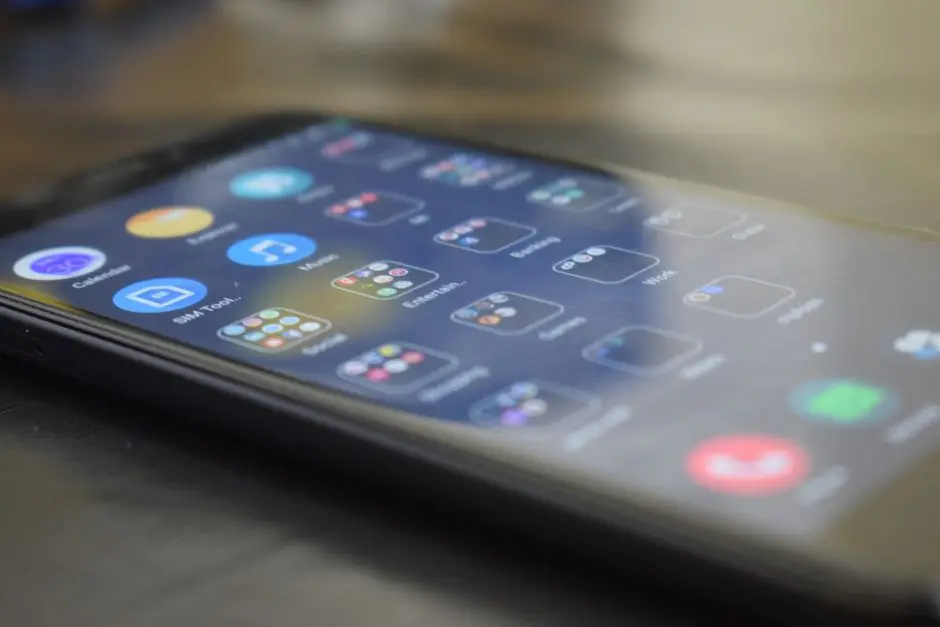
شاومي تفصل بين ميزتين: Hidden apps التي تخفي الأيقونات كليًا، و App lock التي تقفل التطبيقات ببصمة أو نمط. يمكن استخدام كل منهما بشكل مستقل، لكن تفعيلهما معًا يعطي أعلى مستوى حماية على نظامي HyperOS و MIUI.
تفعيل Hidden apps
افتح تطبيق Security المدمج (وليس Settings)، انزل إلى Privacy protection ثم اضغط Hidden apps، فعّل الميزة وحدد التطبيقات التي تريد إخفاءها. ستطلب منك شاومي إعداد رمز حماية أو نمط لأول مرة، ثم اختيار طريقة الوصول: عبر PIN أو Pattern أو بصمة الإصبع. بعد تفعيل الميزة، يختفي التطبيق من الشاشة الرئيسية ودرج التطبيقات ونتائج البحث الداخلي.
الوصول إلى التطبيقات المخفية
ضع إصبعين متقاربين في منتصف الشاشة الرئيسية، ثم افردهما إلى الخارج كأنك تكبر صورة (Pinch out). سيظهر مربع يطلب رمز الحماية أو البصمة، وبعد التحقق تظهر لك قائمة التطبيقات المخفية. هذه الإيماءة مصمّمة عمدًا لتكون غير واضحة للمستخدم العابر، ومختلفة عن حركات النظام العادية.
Xiaomi App lock: القفل بدون إخفاء
إذا أردت إبقاء الأيقونة ظاهرة مع قفل محتوى التطبيق، افتح Settings واذهب إلى Apps ثم App lock. فعّل القفل واختر التطبيقات مثل تطبيقات البنوك. عند فتح أيٍّ منها لاحقًا، سيطلب رمز المرور أو البصمة قبل أي شيء.
ملاحظة أمنية مهمة من شاومي. بعض التطبيقات المخفية قد تظهر مؤقتًا عند فتحها من داخل Google Play. يُنصح بقفل Play Store نفسه ضمن App lock لسدّ هذه الثغرة.
اخفاء التطبيقات في هواوي وأونر: PrivateSpace
الحل الأقوى الذي تقدمه هواوي وأونر هو PrivateSpace، وهو نظام ثانوي كامل يعمل داخل جهازك بمساحة تخزين وتطبيقات وحسابات منفصلة تمامًا. الميزة متاحة على HarmonyOS 3.0 وأحدث، وعلى EMUI 11 وأحدث لأجهزة هواوي، وعلى معظم أجهزة أونر Magic UI الحديثة.
إنشاء PrivateSpace
افتح Settings، توجه إلى Privacy ثم PrivateSpace، اضغط Enable واتبع التعليمات. سيطلب منك تعيين رمز مرور مختلف عن الرئيسي، وبصمة إصبع مختلفة إذا رغبت. هذا الرمز البديل هو ما يميز PrivateSpace: من شاشة القفل، تسجيل الدخول بالرمز الرئيسي يفتح MainSpace العادي، وتسجيل الدخول بالرمز الثانوي ينقلك مباشرة إلى PrivateSpace. لا حاجة لخطوة إضافية أو أيقونة تكشف وجود المساحة.
نقل التطبيقات والصور
داخل PrivateSpace، حمّل التطبيقات مباشرة من AppGallery أو Play Store كأنها جهاز جديد، أو استخدم Space Cloner من الإعدادات لنسخ تطبيقات معينة مع بياناتها من MainSpace. الملفات والصور تنتقل عبر MainSpace > Files > اختيار الملف > More > Move to PrivateSpace. الميزة الحاسمة: كل شيء داخل PrivateSpace غير مرئي كليًا من MainSpace، ولا يظهر في مدير الملفات ولا في المعرض ولا في نتائج البحث.
إخفاء وجود PrivateSpace
افتراضيًا، توجد أيقونة صغيرة داخل إعدادات MainSpace تكشف أن PrivateSpace مفعّل. لإخفائها كليًا: من داخل PrivateSpace، اذهب إلى Settings ثم Privacy ثم PrivateSpace. فعّل خيار Hide PrivateSpace.
بعد التفعيل، لن يعرف أحد أن الميزة موجودة إطلاقًا. الدخول الوحيد يكون بإدخال الرمز أو البصمة الثانوية من شاشة القفل مباشرة. للحماية الأشمل، اطلع على تنظيف الهاتف من الفيروسات.
اخفاء التطبيقات في ريلمي و Pixel و Android 15
ريلمي وأوبو تستخدمان نظامين متشابهين هما Realme UI و ColorOS على التوالي، وتعتمد كلتاهما على رمز طلب هاتفي بدلًا من إيماءة. جوجل بيكسل والأجهزة العاملة بأندرويد ستوك تستخدم ميزة Private Space الجديدة كليًا في Android 15.
ريلمي و ColorOS: رمز الاتصال السري
افتح Settings، اذهب إلى Privacy ثم Hide apps (في بعض إصدارات Realme UI 6 يظهر ضمن Security and privacy). فعّل الميزة، اختر التطبيقات المراد إخفاؤها، ثم اضبط رمزًا سريًا يبدأ وينتهي بعلامة # مثل #1234#. بعد الحفظ، لفتح التطبيقات المخفية اطلب هذا الرمز من تطبيق الهاتف كأنك تتصل، وستفتح لك قائمة التطبيقات المخفية بدون تسجيل مكالمة. ريلمي توفر أيضًا Private Safe لإخفاء الملفات والصور والفيديوهات في Files > Private Safe.
Pixel و Android 15: Private Space الرسمي
حسب صفحة دعم جوجل الرسمية، Private Space متاحة على Pixel 6 وأحدث ومعظم أجهزة أندرويد 15. توجه إلى Settings ثم Security & privacy ثم Private space، اضغط Set up واتبع الخطوات. ستطلب منك جوجل حساب Google منفصل (اختياري) لتفعيل خدمات المزامنة داخل المساحة، وتحديد وقت القفل التلقائي: بعد 5 دقائق من الخمول أو مع قفل الجهاز.
إخفاء Private Space كليًا
بعد الإعداد، Private Space يظهر كمجلد أسفل درج التطبيقات. لإخفائه كليًا: افتح Private Space، اذهب إلى Settings ثم Hide private space when locked، فعّل الخيار. بعد التفعيل، طريقة الوصول الوحيدة هي كتابة كلمة "Private Space" في شريط البحث بدرج التطبيقات، ثم إدخال رمز المرور المستقل. هذه الميزة أحدث من كل الميزات المنافسة وتضاهي Secure Folder على صعيد العزلة الأمنية.
اخفاء الصور والفيديوهات: الحلول الرسمية
اخفاء التطبيقات جزء واحد من الحماية، أما الصور والفيديوهات فتحتاج حماية مستقلة لأنها تُعرض من ألبوم المعرض ومن iCloud Photos أو Google Photos ومن التطبيقات التي تصل إلى المكتبة كواتساب وانستقرام. جميع الحلول الرسمية في 2026 تعتمد على البصمة أو Face ID، ولا تتطلب تطبيقات خارجية.
iPhone: Hidden Album مع Face ID
اضغط مطولًا على الصورة أو الفيديو في تطبيق Photos، اختر Hide، ثم أكّد Hide Photo. تنتقل الصورة إلى ألبوم Hidden. لتفعيل قفل Face ID عليه: اذهب إلى Settings ثم Photos، فعّل Use Face ID (أو Touch ID). منذ iOS 16 يُقفل الألبوم افتراضيًا، ومع iOS 18 يمكن إخفاء ظهور الألبوم نفسه من قائمة Utilities عبر تعطيل Show Hidden Album. إذا كنت تستخدم iCloud Photos، فإن الإخفاء يتزامن على جميع أجهزتك تلقائيًا.
أندرويد: Google Photos Locked Folder
افتح Google Photos، اضغط Collections في الأسفل، ثم Locked. أول مرة يطلب منك Set up Locked Folder وتفعيل قفل الشاشة إن لم يكن مفعّلًا (رمز الحماية هو نفسه قفل الجهاز، ولا يمكن اختيار رمز مختلف). لنقل الصور: افتح الصورة، اضغط More ثم Move to Locked Folder. الصور داخل Locked Folder لا تظهر في الشبكة الرئيسية ولا في Memories ولا في البحث، ولا تُنسخ احتياطيًا افتراضيًا (يمكن تفعيل النسخ الاحتياطي المنفصل داخل الميزة).
Samsung Secure Folder للوسائط
افتح تطبيق Gallery خارج Secure Folder، حدد الصور والفيديوهات، اضغط More ثم Move to Secure Folder. الصور تنتقل مع تشفير Samsung Knox ولا تظهر في المعرض العادي ولا في نتائج بحث Finder. الميزة هنا أن Secure Folder يوفر نسخة كاملة مشفرة من تطبيق Gallery داخله، فتستطيع تنظيم الصور في ألبومات منفصلة تمامًا كأنها على جهاز آخر. اطلع على أفضل تخزين سحابي 2026 لفهم النسخ الاحتياطي المشفر.
قفل واخفاء محادثات الواتساب
أطلقت واتساب ميزة Chat Lock في 2023 ثم طوّرتها بميزة Secret Code في نوفمبر 2023، والاثنتان متاحتان الآن على iPhone و Android دون الحاجة إلى إصدار خاص. الميزة تعمل على المحادثات الفردية والجماعية، مع بقاء الرسائل مشفرة End-to-End.
قفل محادثة معينة
افتح المحادثة، اضغط على اسم جهة الاتصال أعلى الشاشة، انزل إلى Chat lock وفعّله. سيُطلب منك التحقق ببصمتك أو Face ID أو رمز المرور. بعد التفعيل، تختفي المحادثة من قائمة الدردشات الرئيسية وتنتقل إلى مجلد Locked chats يظهر أعلى القائمة أو في تبويب منفصل. لن تتلقى من هذه المحادثة إشعارًا يكشف اسم المرسل أو نص الرسالة، بل إشعارًا عامًا خاليًا من التفاصيل.
Secret Code: إخفاء المجلد كليًا
حسب مدونة واتساب الرسمية، Secret Code تخفي مجلد Locked chats نفسه من قائمة الدردشات. اذهب إلى Settings ثم Privacy ثم Chat lock ثم Secret code. اختر رمزًا مختلفًا عن قفل الجهاز. يمكن استخدام كلمة أو أرقام أو رموز.
بعد التفعيل، لن يظهر مجلد Locked chats إطلاقًا. طريقة الوصول الوحيدة كتابة الرمز في شريط البحث بأعلى قائمة الدردشات. تظهر المحادثات المخفية فقط بعد إدخاله.
الفرق بين Archive و Chat Lock
ميزة Archive القديمة تنقل المحادثة إلى مجلد Archived. لكنها لا تطلب أي مصادقة. يمكن لأي شخص يفتح واتساب النقر على Archived لرؤية المحادثات المؤرشفة. الفرق العملي: Archive للتنظيم فقط، و Chat Lock للخصوصية الفعلية. للمزيد عن حماية حساب واتساب من هجمات التصيد، راجع نسخ احتياطي للواتساب.
مقارنة طرق اخفاء التطبيقات: أيها فعلًا يخفي؟
ليست كل طريقة إخفاء متساوية. بعضها يُبعد الأيقونة عن الشاشة الرئيسية فقط، وبعضها يخفي التطبيق من كل مكان بما فيه البحث والإشعارات ومكتبة التطبيقات. هذا الجدول يوضح ما يخفيه فعلًا كل نظام، ومتى يستحق الترقية إلى مستوى حماية أعلى:
| النظام | يخفي من الشاشة | يخفي من البحث | يعطل الإشعارات | الوصول | مستوى الحماية |
|---|---|---|---|---|---|
| iOS 18 و 26 (Hide + Face ID) | نعم | نعم | نعم | مجلد Hidden داخل App Library | عالٍ |
| Samsung Secure Folder | نعم | نعم | نعم | حاوية معزولة ببصمة | عالٍ جدًا |
| Xiaomi Hidden apps | نعم | نعم | نعم | إيماءة Pinch + رمز | عالٍ |
| Huawei و Honor PrivateSpace | نعم | نعم | نعم | بصمة بديلة من شاشة القفل | عالٍ جدًا |
| Realme و ColorOS | نعم | نعم | نعم | رمز اتصال #1234# | متوسط |
| Android 15 Private Space | نعم | نعم (عند القفل) | نعم | بحث "Private Space" + رمز | عالٍ جدًا |
| Samsung Hide apps البسيط | نعم | لا | لا | يظهر في نتائج Finder | منخفض |
| Nova Launcher Prime | نعم | لا | لا | يظهر في البحث ومتجر Play | منخفض |
الخلاصة العملية: إذا كنت تريد إخفاءً فعليًا لا يستطيع أحد كشفه من نتائج البحث، اختر PrivateSpace على هواوي وأونر أو Secure Folder على سامسونج أو Private Space على أندرويد 15 أو Hide + Face ID على الآيفون. بقية الطرق مقبولة لتنظيف الشاشة فقط.
تطبيقات اخفاء التطبيقات الخارجية: احذر من الفخ
عند البحث عن تطبيق اخفاء التطبيقات في متجر Play Store أو App Store تظهر مئات الخيارات: خزنات آلة حاسبة، خزنات صور بأيقونات وهمية، مطلقات (launchers) بديلة. أغلبها لا يخفي فعلًا، وبعضها خطر مباشر على بياناتك.
خزنات الآلة الحاسبة: أكبر خدعة أمنية
المبدأ بسيط. تطبيق يظهر كآلة حاسبة عادية. عند إدخال رمز سري مثل 1234 ثم = يفتح خزنة مخفية للصور والفيديوهات. مشاكل هذه التطبيقات موثقة على مواقع الأمن العالمية.
بعضها يطلب صلاحيات لا معنى لها كالوصول إلى جهات الاتصال والرسائل. بعضها يجمع البيانات ويرسلها إلى خوادم خارجية. بعضها يحتوي على مكونات إعلانية عدوانية أو برامج تجسس. أخطر ما فيها تخزين الصور في مجلد داخلي غير مشفر. يمكن الوصول إليه من الكمبيوتر عبر كابل USB، أو استخراجه لو ضاع الهاتف.
Nova Launcher Prime: بديل شرعي محدود
Nova Launcher أشهر بديل للـ Launcher على أندرويد، والنسخة المدفوعة Prime تكلفك 3.99 دولار أمريكي وتقدم ميزة Hide apps من إعدادات Drawer groups. الميزة تعمل: التطبيق يختفي من درج التطبيقات، لكنه يظهر في نتائج البحث ومتجر Play. النسخة المجانية لا تدعم الإخفاء إطلاقًا، بل تسمح فقط بتغيير الأيقونة والاسم كتمويه سطحي.
متى تلجأ إلى تطبيق خارجي؟
الإجابة القصيرة: نادرًا. الأنظمة الرسمية أعلاه تغطي 95% من الحالات وأكثر أمانًا. إذا اضطررت لاستخدام تطبيق خارجي، التزم بثلاث قواعد. الأولى: لا تحمّل تطبيقات من خارج المتاجر الرسمية.
الثانية: تحقق من عدد التنزيلات والتقييمات ومصداقية المطور. الثالثة: راجع الصلاحيات قبل التثبيت. ارفض أي طلب يتعلق بصلاحيات الاتصالات أو الرسائل أو الموقع. إذا شككت أن تطبيقًا سرّب بياناتك، افحص بريدك عبر Have I Been Pwned فورًا.
المصادر
كل الخطوات والمواصفات في هذا الدليل مأخوذة من المصادر الرسمية للشركات نفسها ومراجع أمنية موثوقة، لا من الذاكرة أو المنتديات. هذه القائمة الكاملة للتحقق أو التوسع:
- Apple Support - Lock or hide an app on iPhone
- Apple Support - Hidden album on iPhone and iPad
- Samsung - Use the Secure Folder on Galaxy phone
- Android Police - One UI 8 Secure Folder Panic Button
- Xiaomi Community - Hidden apps feature
- Tech in Deep - Hide apps in Xiaomi HyperOS
- Huawei Support - Create a PrivateSpace
- Honor Support - PrivateSpace for private data
- Realme Support - How to Hide Apps on realme Android
- Google Android Help - Private space on Android 15
- Google Pixel Help - Private space setup
- Google Photos Help - Locked Folders
- WhatsApp Blog - Secret Code for Chat Lock
- WhatsApp Help Center - Turn chat lock on or off
- Nova Launcher - Official FAQ
- Findmykids - How to Spot a Fake Calculator App
أسئلة شائعة
هل يمكن استرجاع تطبيق مخفي بعد نسيان الرمز؟▾
هل يظهر التطبيق المخفي في فاتورة استهلاك البيانات؟▾
هل يخفي وضع الطيران التطبيقات؟▾
ما الفرق بين Hide app و Remove from Home Screen على الآيفون؟▾
هل يمكن اخفاء تطبيقات النظام كالكاميرا والرسائل؟▾